Ajouter une photo de profil sur WhatsApp Android est une démarche simple qui permet de personnaliser votre présence sur cette application de messagerie utilisée par plus de 2 milliards d’utilisateurs dans le monde. Cette opération offre plusieurs avantages : renforcer votre identité numérique, améliorer la reconnaissance par vos contacts et rendre les conversations plus conviviales. Pour y parvenir, il est nécessaire de maîtriser certaines étapes clés, comme l’accès aux paramètres WhatsApp, le choix ou la prise d’une photo, ainsi que l’ajustement du cadrage pour un rendu optimal. Ce guide pratique vous propose un aperçu clair et complet pour changer votre image de profil sans difficulté, en expliquant aussi comment résoudre les éventuels problèmes d’affichage ou d’autorisation sur Android.
- Comment sélectionner ou capturer une photo adaptée pour votre profil
- Les étapes précises pour modifier votre photo de profil via les paramètres WhatsApp
- Les réglages essentiels à vérifier en cas de difficulté avec l’envoi ou l’affichage
- Conseils pour préserver votre vie privée tout en personnalisant efficacement votre profil utilisateur
- Alternatives pour l’envoi d’images dans vos conversations sur téléphone mobile Android
Table des matières
Comment changer votre photo de profil sur WhatsApp Android : les fondamentaux
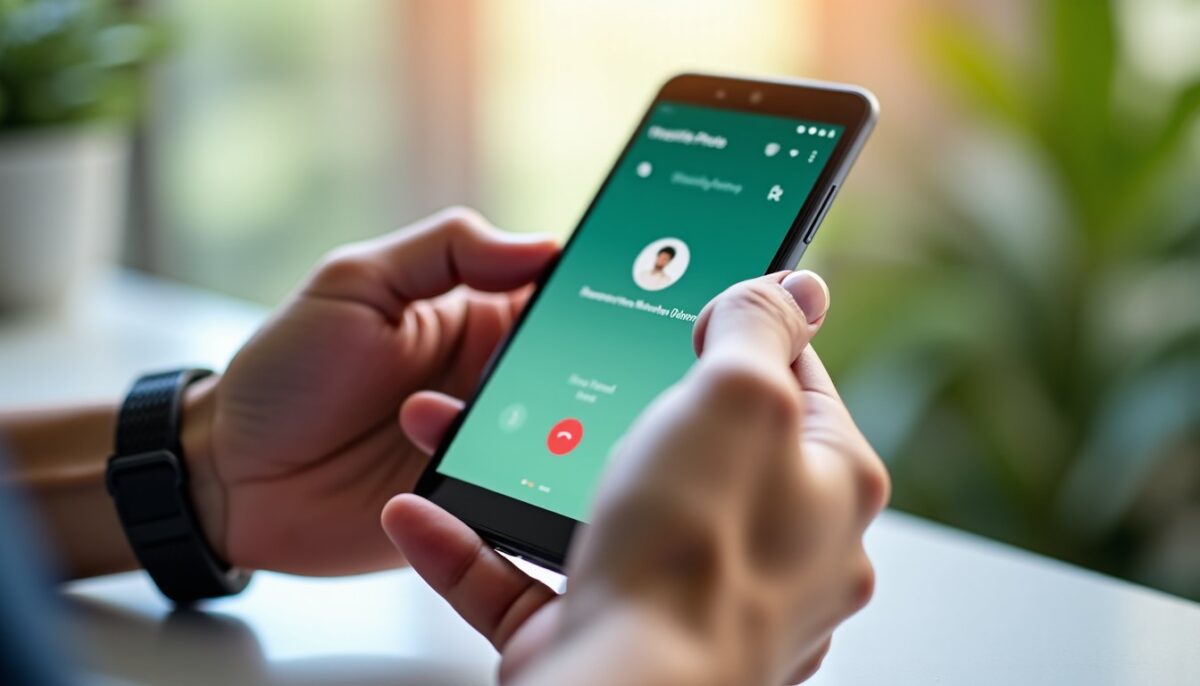
Pour mettre à jour votre photo de profil sur WhatsApp à partir d’un appareil Android, il vous suffit de suivre quelques étapes simples. L’image que vous choisissez peut provenir directement de votre galerie ou être prise à l’instant via l’appareil photo. Cette photo apparaîtra à tous vos contacts, sous réserve des paramètres de confidentialité que vous aurez définis dans l’application.
A lire également : Comment sauvegarder vos photos Google Photos sur un disque dur externe : guide pratique
Voici les étapes détaillées :
- Ouvrir WhatsApp et accéder aux paramètres via le menu en haut à droite (trois points ou icône de roue dentée selon votre version).
- Sélectionner votre nom ou votre profil utilisateur en haut du menu.
- Cliquer sur la photo de profil actuelle ou sur le pictogramme d’ajout/modification.
- Choisir entre sélectionner une image dans la galerie ou prendre une nouvelle photo.
- Recadrer soigneusement l’image dans le cadre circulaire afin de centrer le sujet principal.
- Valider pour appliquer la nouvelle photo à votre profil.
Ce processus ne prend généralement que 2 à 5 minutes et ne nécessite aucun coût ni compétence particulière, ce qui le rend accessible aux utilisateurs débutants comme aux plus expérimentés.
A découvrir également : Comment désactiver Google Photos tout en conservant précieusement vos images
Choisir une photo adaptée depuis la galerie Android ou prendre une photo instantanée
Lorsque vous optez pour une image déjà présente dans votre galerie, assurez-vous qu’elle soit de bonne qualité et conforme à l’image que vous souhaitez projeter, notamment dans un cadre professionnel. Par exemple, une photo de paysage ou un visuel neutre peut remplacer avantageusement un portrait strict lorsqu’une discrétion est souhaitée. WhatsApp affiche la photo dans un format circulaire, ce qui implique de choisir une photo où le sujet est bien centré pour éviter les coupures gênantes.
Si vous préférez une photo prise sur le moment, l’appareil photo intégré à WhatsApp permet de capturer et instantanément attribuer l’image à votre profil. Cette méthode s’avère pratique si vous souhaitez renouveler régulièrement votre photo de profil sans quitter l’application. Le recours à cette fonction simplifie l’opération et minimise le risque de sélectionner une photo inappropriée par inadvertance.
Envoyer des images dans vos conversations Android : astuces et réglages
L’ajout d’une photo au sein d’une conversation WhatsApp sur Android est également une fonctionnalité largement utilisée. Elle peut servir à illustrer un échange, partager un souvenir ou simplement personnaliser un message. Pour cela, appuyez sur l’icône de trombone ou sur l’appareil photo dans la zone de saisie du message, puis sélectionnez la galerie ou capturez une image nouvelle.
Il est possible d’envoyer plusieurs photos simultanément, jusqu’à une dizaine, en les sélectionnant dans la galerie avant de confirmer l’envoi. Chaque image peut être légèrement modifiée avec les outils de recadrage, rotation ou ajout de texte, offrant ainsi une personnalisation avancée avant transmission.
Résoudre les problèmes fréquents liés à la photo de profil sur WhatsApp Android
Parfois, vous pouvez rencontrer des difficultés pour changer ou afficher votre photo de profil sur WhatsApp. Ces problèmes sont souvent liés à des réglages d’autorisations sur Android ou à une connexion instable. Pour assurer une bonne gestion des images :
- Vérifiez que WhatsApp dispose de l’accès complet à vos photos dans les paramètres Android (Apps > WhatsApp > Autorisations > Photos).
- Confirmez que votre téléphone a suffisamment d’espace mémoire pour traiter les fichiers multimédias.
- Assurez-vous que la connexion internet est stable (Wi-Fi ou données mobiles) pour transmettre l’image.
- Contrôlez dans WhatsApp les options de « Téléchargement automatique des médias » et la « Visibilité des médias » afin que les photos s’affichent correctement dans la galerie et la conversation.
Ces manipulations facilitent la résolution rapide des blocages les plus courants liés aux images sur WhatsApp.
Paramètres WhatsApp et confidentialité : choisir qui voit votre photo de profil
La photo que vous affichez sur votre profil WhatsApp n’est pas visible par tous de manière automatique. L’application intègre des options précises pour maîtriser votre visibilité selon vos préférences : tout le monde, uniquement vos contacts ou des groupes personnalisés. Pour accéder à ces réglages :
- Ouvrez WhatsApp et rendez-vous dans les « Paramètres ».
- Sélectionnez « Confidentialité ».
- Tapez sur « Photo de profil » et choisissez l’option adaptée : « Tout le monde », « Mes contacts », « Mes contacts sauf… », ou « Personne ».
Ces outils protègent votre vie privée tout en vous permettant de rester identifiable de façon appropriée sur l’application de messagerie.
Tableau récapitulatif des étapes pour changer votre photo de profil sur WhatsApp Android
| Étape | Action | Conseils utiles |
|---|---|---|
| 1 | Ouvrir WhatsApp et accéder aux Paramètres | Recherchez l’icône à trois points ou la roue dentée selon votre interface |
| 2 | Cliquer sur votre profil utilisateur | Sélectionnez le nom en haut du menu des Paramètres |
| 3 | Appuyer sur la photo de profil ou l’icône de modification | Vous pouvez soit choisir une photo dans la galerie, soit utiliser l’appareil photo |
| 4 | Recadrer et ajuster l’image | Placez le visage ou sujet principal au centre du cercle pour un rendu optimal |
| 5 | Valider la modification | Patientez quelques instants pour que la photo se synchronise avec vos contacts |
Conseils additionnels pour une meilleure gestion des photos sur WhatsApp Android
- Pour éviter de consommer trop d’espace ou de données, vous pouvez désactiver le téléchargement automatique des images via les paramètres. Découvrez comment gérer cette option avec notre guide pratique disponible ici.
- Lorsque vous souhaitez revoir une photo envoyée ou reçue, suivez ce guide pour reconsulter facilement vos images sur WhatsApp.
- Choisissez toujours un visuel adapté au contexte dans lequel vous utilisez WhatsApp, surtout si vous communiquez dans un cadre professionnel.
- Enfin, si la galerie ne montre pas toutes vos images, explorez votre gestionnaire de fichiers Android, comme Files by Google, pour retrouver les dossiers WhatsApp Images.