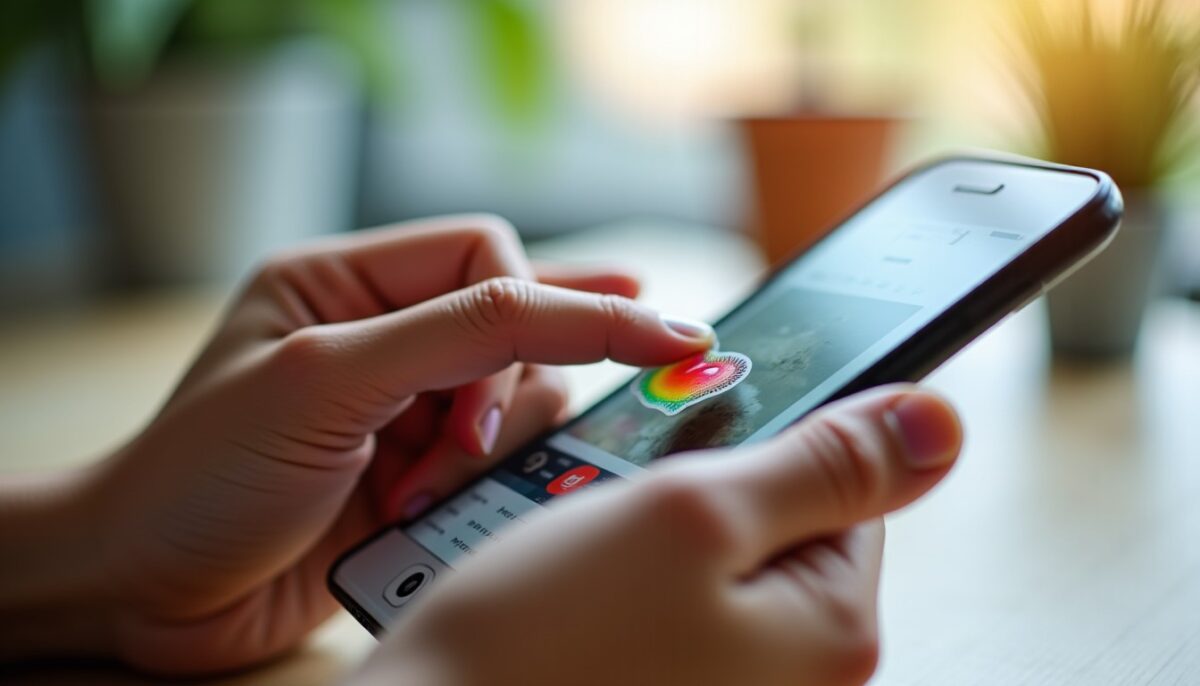
Ajouter un sticker sur une photo est devenu une étape incontournable pour personnaliser, décorer ou mettre en valeur un détail d’une image. Que vous soyez amateur ou un peu plus confirmé dans l’édition photo, cette opération se réalise facilement grâce à plusieurs méthodes adaptées aussi bien au mobile, au PC ou via des outils en ligne. Nous vous accompagnons dans ce guide pratique pour maîtriser l’ajout d’autocollants tout en conservant la qualité de vos images et en développant votre créativité.
- Choisir la bonne application ou outil pour un ajout rapide et efficace.
- Apprendre à personnaliser la taille, la position et la rotation des stickers.
- Découvrir comment créer un autocollant à partir d’un sujet existant sur une photo.
- Comprendre les pratiques à éviter pour garder un rendu professionnel et net.
En suivant ces étapes, vous saurez comment ajouter un sticker sur une photo en toute simplicité et avec des résultats toujours réussis.
Lire également : Astuces incontournables pour réussir une photo sexy sans besoin de studio
Table des matières
- 1 Les étapes clés pour ajouter un sticker sur une photo avec une application mobile
- 2 Ajouter un sticker sur photo avec des outils en ligne pour plus de flexibilité
- 3 Créer un autocollant à partir d’un sujet existant sur une photo
- 4 Conseils pour garantir la qualité et le succès de vos photos stickerisées
- 5 Transformer vos photos en œuvres uniques en combinant stickers et mises en scène
Les étapes clés pour ajouter un sticker sur une photo avec une application mobile
Utiliser une application mobile est souvent la solution la plus rapide pour incorporer un sticker à une photo. Les gestes sont intuitifs : il suffit d’ouvrir votre image dans l’application, de choisir un autocollant dans la bibliothèque intégrée ou d’importer un sticker personnalisé, puis de le positionner à votre goût. La plupart des apps réalisent l’enregistrement de la photo modifiée en moins de deux minutes.
Avant de commencer, il faut s’assurer de disposer de :
Lire également : Créer un cœur unique : guide pour assembler vos photos en forme de cœur
- Une photo nette enregistrée dans la galerie de votre smartphone.
- Une application disposant d’un outil d’ajout de stickers ou d’images superposées.
- Un espace de stockage suffisant pour sauvegarder la nouvelle version.
- La dernière mise à jour de l’application choisie pour bénéficier des dernières fonctionnalités.
Par exemple, sur iPhone, la méthode intègre soit une app tierce, soit l’application native Photos, qui permet également de créer un sticker à partir du sujet principal d’une photo grâce à une fonction de découpage automatique. Sur Android, des applications comme PicWish ou Photo Éditeur Pro sont reconnues pour leur simplicité et leur efficacité dans ce type d’édition.
Comment optimiser le placement et la personnalisation du sticker
Après avoir choisi ou créé un autocollant, il convient d’ajuster sa taille, sa rotation et sa position pour un rendu équilibré. La règle d’or est de ne pas couvrir plus de 20 à 25 % de la surface d’image utile, afin de préserver la lisibilité du sujet principal. Il est conseillé d’utiliser les poignées tactiles autour du sticker pour agrandir, réduire ou faire pivoter l’élément.
Le placement dépend de votre intention :
- Dans un coin pour décorer sans gêner.
- Au centre pour attirer l’attention sur un message court.
- Près d’un détail précis pour le signaler discrètement.
On recommande souvent d’essayer plusieurs positions avant de valider. Par exemple, un sticker peut être légèrement orienté pour suivre une ligne naturelle de la photo, renforçant ainsi l’intégration visuelle.
Ajouter un sticker sur photo avec des outils en ligne pour plus de flexibilité
Sans installation d’application, les éditeurs en ligne restent une alternative précieuse, notamment pour un usage ponctuel. Des plateformes comme Pixelied ou Kapwing offrent la possibilité d’importer rapidement une image et d’y intégrer des stickers variés, allant du simple dessin vectoriel aux GIFs animés.
Ces outils facilitent aussi la personnalisation : vous pouvez déplacer librement, redimensionner, faire pivoter ou recolorer les autocollants, avant d’exporter la photo modifiée en haute qualité pour éviter toute perte de netteté.
Tableau comparatif des fonctionnalités des outils en ligne populaires
| Outil | Importation image | Type de stickers | Personnalisation | Export formats |
|---|---|---|---|---|
| Pixelied | PNG, JPG | Icônes, formes vectorielles | Position, taille, couleur | PNG, JPG, SVG |
| Kapwing | PNG, GIF, JPG | Émojis, GIFs, formes | Rotation, superposition, recoloration | PNG, MP4 (pour GIFs) |
| Canva | PNG, JPG | Stickers vectoriels et animés | Taille, couleur, grille | PNG, JPG, PDF |
Avec ces outils, ajouter un sticker devient un jeu d’enfant, tout en gardant le contrôle sur la créativité et le niveau de personnalisation. N’hésitez pas à essayer l’association de plusieurs stickers pour créer des effets originaux, tout en veillant à ne pas surcharger l’image.
Créer un autocollant à partir d’un sujet existant sur une photo
Pour les utilisateurs qui souhaitent aller plus loin, plusieurs applications permettent aujourd’hui de détourer automatiquement un sujet d’une photo et d’en faire un autocollant indépendant. Google Photos sur Android et l’application Photos sur iPhone offrent cette fonctionnalité basée sur une détection avancée du sujet et un découpage précis du premier plan.
Voici les étapes classiques sur Google Photos :
- Ouvrir la photo avec un sujet net et bien séparé de l’arrière-plan.
- Appuyer longuement sur le sujet détecté (visible par un effet scintillant).
- Choisir l’option Copier ou Partager pour créer le sticker.
- Coller l’autocollant dans une autre application compatible comme WhatsApp ou Instagram.
Cette démarche crée un autocollant unique issu de votre photo, idéale pour un rendu personnalisé qui dépasse le simple ajout de stickers préfabriqués.
Exploiter la créativité avec des stickers animés sur iPhone
La version récente de l’application Photos sur iPhone permet aussi de créer des stickers animés à partir d’une Live Photo. Cette option donne un nouveau souffle à l’édition photo, en ajoutant du mouvement et de l’interaction, parfaits pour les partages dynamiques sur les réseaux sociaux.
Conseils pour garantir la qualité et le succès de vos photos stickerisées
Pour obtenir un rendu professionnel, gardons à l’esprit quelques bonnes pratiques indispensables. Tout d’abord, éviter l’usage de stickers trop grands qui masqueraient le sujet principal est essentiel, car un sticker couvrant plus d’un quart de l’image nuit à l’harmonie.
Ensuite, exportez vos images au format PNG lorsque le rendu contient des textes ou des contours nets, afin de préserver la qualité. Pensez à ne pas abuser des compressions qui rendent les autocollants flous et affectent l’ensemble de la photo.
Un dernier point crucial reste la sauvegarde d’une version originale sans modification. Cela permet de revenir à un fichier source si une réédition est nécessaire.
Les erreurs fréquentes à éviter pour réussir votre édition photo
- Choisir un sticker trop grand qui masque des détails importants.
- Placer le sticker sur des visages ou textes, nuisant à la lecture.
- Exporter avec une compression excessive, dégradant les contours et la netteté.
- Utiliser un fond trop chargé qui complique le découpage automatique du sujet.
En gardant ces repères à l’esprit, vous maîtriserez parfaitement l’art d’ajouter un sticker tout en affinant votre personnalisation d’image en quelques clics.
Transformer vos photos en œuvres uniques en combinant stickers et mises en scène
Au-delà de l’ajout simple d’un autocollant, nous pouvons partir vers une créativité plus élaborée en intégrant plusieurs stickers, ajustés en taille et position, pour raconter une histoire ou souligner un sentiment. Sur des applications comme Canva, on gère aisément les couches (ou calques), permettant de superposer jusqu’à trois stickers sans perdre la lisibilité.
Cela est particulièrement pertinent pour créer des visuels destinés aux réseaux sociaux, afin de capter l’attention rapidement. Si plusieurs stickers sont utilisés, veillez à choisir des couleurs contrastées pour qu’ils se détachent bien du fond, et à leur attribuer un rôle hiérarchisé : un sticker principal attirera l’œil, tandis que les autres serviront de complément.
Pour expérimenter cette approche, vous pouvez consulter des tutoriaux spécialisés ou vous inspirer de vidéos méthodiques pour assembler vos photos en forme de cœur, donnant un aspect visuel très original et personnel à vos créations, comme cela est présenté sur ce site dédié à l’assemblage de photos en cœur.