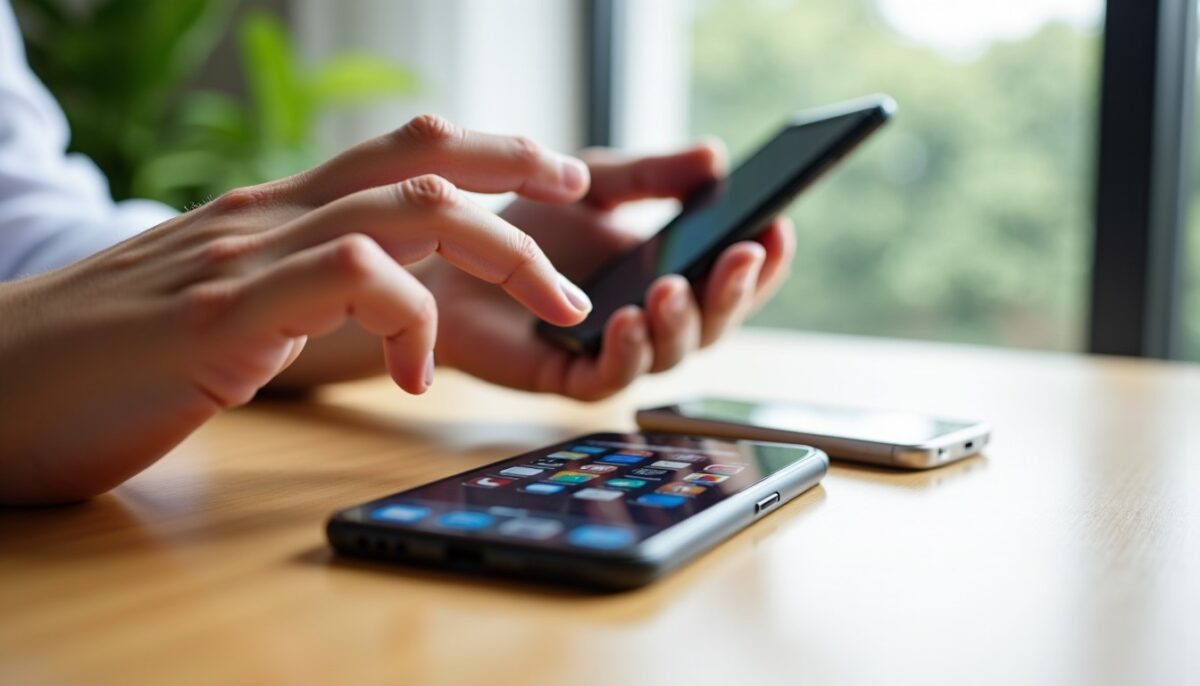
Changer de smartphone ne signifie pas perdre vos précieuses photos. Transférer photos vers un nouveau smartphone se révèle aujourd’hui simple et accessible grâce à plusieurs méthodes adaptées selon vos besoins. Que vous souhaitiez une migration smartphone rapide, conserver la qualité d’origine ou éviter les doublons, il existe une solution parfaitement adaptée.
- Utiliser l’assistant de configuration pendant la première mise en route
- Transfert par câble USB pour les grandes bibliothèques
- Applications dédiées et services cloud pour une synchronisation photo efficace
- Techniques pour éviter la duplication et assurer un contrôle complet
Ce guide pratique détaille chaque étape afin de vous aider à transférer photos et données sans souci, que vous soyez sous Android ou iPhone, et même lors d’un passage d’un système à un autre.
A lire aussi : Comment sauvegarder vos photos Google Photos sur un disque dur externe : guide pratique
Table des matières
Transférer photos sur nouveau smartphone : les méthodes adaptées à chaque situation
Il existe plusieurs façons efficaces de réaliser un transfert de vos photos mobile. La méthode la plus immédiate reste l’assistant de configuration proposé par Android ou iOS, qui prend en charge la migration smartphone y compris des photos, contacts et applications.
Lors du premier démarrage, vous pouvez connecter directement vos deux appareils via Wi-Fi ou par câble USB. Par exemple, un transfert direct entre deux iPhones par démarrage rapide vous permettra de déplacer l’intégralité de votre photothèque sans passer par le cloud.
A lire en complément : Comprendre l'importance de donner l'accès de vos photos aux applications
Pour un transfert Android vers Android, l’outil Android Switch de Google facilite aussi le processus en autorisant la copie complète de la galerie, à condition de disposer d’au moins 15 Go d’espace libre sur le nouveau téléphone pour une photothèque moyenne. Cette option évite la saturation des datas mobiles et limite les risques d’interruption.
De façon complémentaire, les applications constructeur telles que Samsung Smart Switch, Xiaomi Mi Mover ou Huawei Phone Clone assurent un transfert fluide via câble ou Wi-Fi direct, ce qui est particulièrement utile pour des bibliothèques nombreuses et volumineuses.
Comment choisir la meilleure méthode selon le volume et les appareils
Si vous n’avez que quelques photos à transférer, le partage via Bluetooth ou une messagerie (WhatsApp, e-mail) suffit pour une dizaine d’images rapides à partager. Mais cette méthode devient peu pratique dès que les photos dépassent 100 fichiers à cause des temps d’attente et des compressions imposées par certains services.
Pour plusieurs centaines voire milliers d’images, privilégiez :
- La connexion USB directe avec un câble compatible pour un transfert rapide et sans compression
- L’usage d’une application transfert spécialisée du fabricant qui gère aussi contacts, messages et réglages
- La sauvegarde photo dans un cloud (Google Photos, iCloud) permettant une synchronisation photo entre appareils, notamment en cas d’absence du téléphone d’origine
Ces options offrent un équilibre entre simplicité, vitesse et conservation de la qualité complète des clichés, indispensable pour des photos en haute résolution ou des formats originaux comme HEIC des iPhone.
Transfert de photos par câble USB ou ordinateur : rapidité et contrôle total
Un câble USB adapté permet de relier directement les deux smartphones ou de passer par un ordinateur intermédiaire pour garantir la sécurité des fichiers. Cette méthode réduit le recours à la connexion Internet et limite les risques de perte ou d’erreur pendant la migration.
Il convient d’utiliser un câble supportant le transfert de données et non seulement la charge. Une fois connecté, il faut autoriser l’accès aux fichiers sur l’ancien téléphone, puis copier les dossiers photos — souvent dans les dossiers DCIM, Pictures et celui des applications tierces — vers un emplacement bien identifié.
Le transfert depuis un ordinateur facilite aussi le tri et la suppression des doublons avant d’intégrer ces photos sur le nouveau smartphone. Cela garantit un contrôle précis sur le contenu transféré.
Tableau comparatif des méthodes de transfert photo vers un nouveau smartphone
| Méthode | Volume conseillé | Avantages | Inconvénients | Qualité photos |
|---|---|---|---|---|
| Assistant configuration (Wi-Fi/Câble) | De moyenne à grande | Simple, intégré au démarrage, copie globale | Dépend batterie et Wi-Fi, parfois longue | Origine préservée |
| Application constructeur (Smart Switch, Phone Clone) | Grande | Transfert complet, souvent Wi-Fi direct | Limité à certains fabricants | Origine préservée |
| Câble USB direct | Grande à très grande | Contrôle total, rapide, pas internet nécessaire | Nécessite câble compatible, manipulations | Origine préservée |
| Cloud (Google Photos, iCloud) | Variable selon espace cloud | Synchronisation multi-appareils, sans fil | Dépend débit et espace de stockage en ligne | Qualité selon réglages |
| Bluetooth / Messagerie | Petite (moins de 20 photos) | Pas d’outil supplémentaire | Lent, compression possible | Réduction souvent visible |
Synchronisation photo via le cloud et applications dédiées
La sauvegarde photo sur des services cloud comme Google Photos ou iCloud permet une migration smartphone efficace, notamment quand vous n’avez plus accès à l’ancien téléphone. Activez la sauvegarde automatique sur l’ancien appareil et connectez-vous sur le nouveau avec le même compte. La synchronisation photo se fait alors automatiquement sans manipulation physique.
Cette méthode offre aussi un filet de sécurité, car vos images restent accessibles même après le changement. Pour ceux qui préfèrent préserver leur organisation classique, l’usage d’applications spécifiques comme Smart Switch pour Samsung ou Xiaomi Mi Mover permet de transmettre photos, contacts et messages en un seul passage, sans perte.
Conseils pour éviter la duplication et vérifier le transfert complet
Un contrôle rigoureux facilite une migration sans doublons. Vérifiez le nombre total de photos et albums sur les deux appareils. Inspectez également les dossiers captures d’écran, téléchargements et ceux liés aux messageries.
Avant d’activer la sauvegarde sur le nouveau smartphone, il est recommandé d’identifier les photos déjà synchronisées dans le cloud afin de ne pas créer de copies supplémentaires. Une bonne pratique consiste à désactiver temporairement la synchronisation du nouveau téléphone durant votre vérification.
Enfin, testez l’ouverture en haute définition de plusieurs images pour confirmer que la qualité d’origine a bien été conservée, comme conseillé dans ce guide pour vérifier la résolution des photos.
Éviter les erreurs fréquentes et préserver vos souvenirs numériques
Lors du transfert, assurez-vous que les batteries des appareils restent chargées et que la connexion reste stable pour éviter les interruptions. Gardez la carte SIM dans l’ancien appareil si un code de confirmation doit être reçu par SMS pour valider la migration.
Le tri en avance de vos photos sur l’ancien smartphone facilite leur transfert et limite les doublons. En cas de perte de photos, recherchez-les également dans les conversations de messageries et vérifiez la carte SD si le téléphone en possède une.
Pour un transfert sûr et maîtrisé, vous pouvez aussi consulter un tutoriel détaillé sur le transfert des photos iPhone vers PC qui offre des conseils précieux applicables au transfert vers un nouveau smartphone.