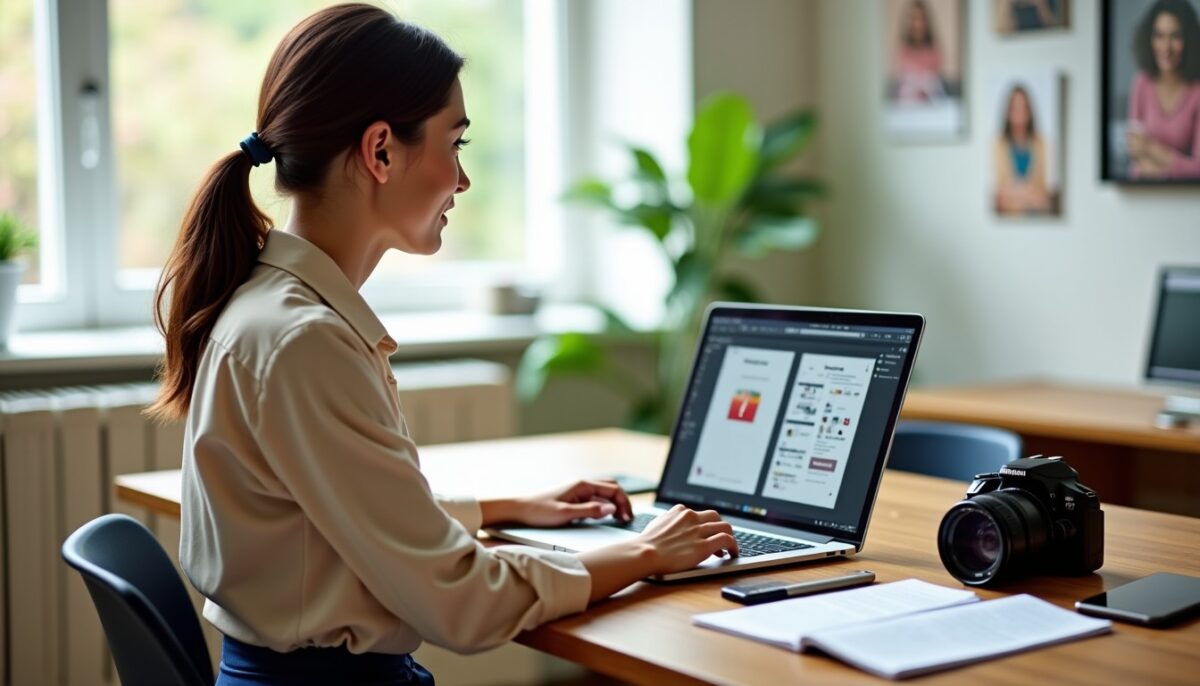
Transformer gratuitement vos photos en fichiers PDF facilement est aujourd’hui accessible à tous grâce à des outils en ligne et des applications mobiles performants et simples d’utilisation. Que vous soyez un amateur souhaitant archiver ses clichés ou un utilisateur confirmé cherchant des fonctionnalités avancées, plusieurs solutions adaptées s’offrent à vous.
Nous allons aborder :
A voir aussi : Les astuces simples pour redimensionner vos photos en un clin d'œil
- Les méthodes rapides et gratuites pour convertir images en PDF, accessibles via un navigateur ou une application mobile
- Les critères clés pour choisir un convertisseur en ligne fiable et efficace
- Les astuces pour garantir une création PDF facile avec une qualité optimale et préservée
- Les possibilités de fusionner plusieurs photos en un seul fichier PDF pour une gestion simplifiée des documents
Ces conseils et outils sélectionnés vous permettront d’effectuer la conversion photo PDF sans souci, tout en garantissant confidentialité et compatibilité des fichiers PDF photo.
Table des matières
Les meilleures méthodes gratuites pour transformer photos en PDF
Quand il s’agit de transformer photos en PDF rapidement et sans frais, plusieurs options se démarquent. Des services en ligne comme Adobe Acrobat Online, Smallpdf ou PDF24 proposent une conversion automatique ou semi-automatique après le téléchargement de votre image. Ces plateformes fonctionnent directement depuis un navigateur, évitant ainsi l’installation de logiciels.
A lire également : Les secrets pour maîtriser l'art de la pose parfaite en photo
Par exemple, Adobe Acrobat Online convertit automatiquement une image en PDF dès qu’elle est chargée, ce qui simplifie considérablement la démarche. Smallpdf, avec ses réglages personnalisables (marges, orientation, aperçu), offre plus de contrôle sur le rendu final. PDF24, plus complet, autorise l’importation de plusieurs images, la réorganisation des pages, et conserve vos fichiers moins d’une heure sur ses serveurs, garantissant ainsi une bonne confidentialité.
L’usage d’une application mobile ne signifie pas forcément un coût. L’application Android « Image to PDF » dédiée propose une conversion hors ligne rapide, avec plus de 50 millions d’installations et une note de 4,9 étoiles. Elle permet également de recadrer, compresser ou trier vos photos avant la création du PDF.
| Méthode | Atout principal | Démarche | Coût |
|---|---|---|---|
| Adobe Acrobat Online | Conversion automatique après chargement | Sélectionner l’image puis télécharger | Gratuit pour usage simple |
| Smallpdf | Réglages marges, orientation, aperçu | Déposer le fichier puis convertir | Gratuit |
| PDF24 | Complet, sans inscription | Importer, réorganiser, exporter | 100 % gratuit |
| PDFgear | Traitement local dans navigateur | Ouvrir l’image puis convertir | Gratuit, sans publicité |
| Application Android Image to PDF | Conversion hors ligne mobile | Choisir photos puis exporter | Gratuit avec annonces |
La conversion via navigateur se fait en trois temps : il suffit de déposer la photo dans l’interface de l’outil en ligne, d’ajuster les paramètres si le service le propose, puis de lancer la création du PDF.
Par exemple, Smallpdf permet de modifier l’orientation de la page et les marges avant l’export. Adobe Acrobat Online quant à lui automatise la conversion dès que le fichier est chargé, ce qui convient bien aux utilisateurs cherchant une conversion photo PDF rapide. PDFgear, avec son traitement local, assure que vos fichiers ne quittent pas votre ordinateur, un point rassurant lorsqu’on travaille avec des images sensibles.
Critères clés pour choisir un outil gratuit pour transformer vos photos en fichiers PDF
Choisir le bon convertisseur en ligne ou hors ligne est déterminant pour obtenir un PDF gratuit de qualité, tout en protégeant vos documents personnels.
- Formats d’image pris en charge : La plupart des convertisseurs acceptent JPG, PNG, BMP, TIFF et GIF. PDFgear et Adobe supportent aussi HEIC, très populaire sur iPhone, ce qui évite les étapes de conversion intermédiaire.
- Confidentialité des fichiers : PDFgear assure un traitement local sans transfert des fichiers, alors que des services comme PDF24 ou Smallpdf suppriment généralement les fichiers en ligne après une heure.
- Limites de taille et rapidité : CleverPDF impose un plafond de 20 Mo par fichier, alors que PDF24 est sans limite grâce à la publicité. La vitesse de conversion peut varier selon que le traitement est local ou sur serveur distant.
- Fonctionnalités supplémentaires : Fusion, réorganisation des pages, compression et protection par mot de passe sont des options présentes dans plusieurs outils comme Smallpdf, PDF24, CleverPDF et l’application Android mentionnée.
Assurer une conversion photo PDF avec une qualité d’image optimale
La qualité de votre fichier PDF final dépend de l’image source et des réglages appliqués lors de la conversion. Il est essentiel de préserver la résolution d’origine et d’éviter une compression excessive qui pourrait dégrader la netteté. PDF24 propose un paramètre DPI pour conserver la densité d’image, tandis que Smallpdf et CleverPDF permettent de choisir le niveau de compression avant export.
Ajuster la taille et l’orientation de la page évite aussi des mauvaises surprises visuelles : une photo mal positionnée peut afficher des bandes blanches ou apparaître floue si elle est agrandie sur une page trop grande. Notons que PDF24 offre de nombreuses tailles standards (de A0 à A6, Letter ou Legal) et des options de marges de 0 à 25 mm selon le besoin.
Fusionner plusieurs photos en un seul fichier PDF : un atout pour organisation et archivage
Combiner plusieurs photos en un seul fichier PDF est une fonction proposée par la majorité des convertisseurs modernes. Cela facilite l’envoi, le partage ou l’impression d’albums photos, justificatifs, ou portfolios numériques. Par exemple, PDF24 propose un glisser-déposer facile pour réorganiser l’ordre des images avant export, ce qui évite les erreurs et améliore la lisibilité.
Sur mobile, l’application Android Image to PDF permet également de trier automatiquement les images par nom, date ou taille, avec la possibilité de tri manuel. Ce tri améliore la gestion des documents et vous fait gagner du temps précieux.
Options avancées pour personnaliser vos fichiers PDF issus de photos
Plusieurs outils offrent la possibilité d’ajuster la marge, l’orientation, mais aussi d’ajouter une protection par mot de passe, indispensable pour les documents sensibles. Smallpdf et l’application Android vous permettent ainsi d’ajouter un mot de passe pour renforcer la sécurité à l’ouverture du fichier.
Cette fonction est particulièrement utile lorsque vous devez partager des fichiers confidentiels par email ou les archiver avec un contrôle d’accès. Il reste recommandé d’effectuer un contrôle final en ouvrant le PDF sur plusieurs appareils pour vérifier l’ordre, la netteté et la compatibilité avant l’envoi.